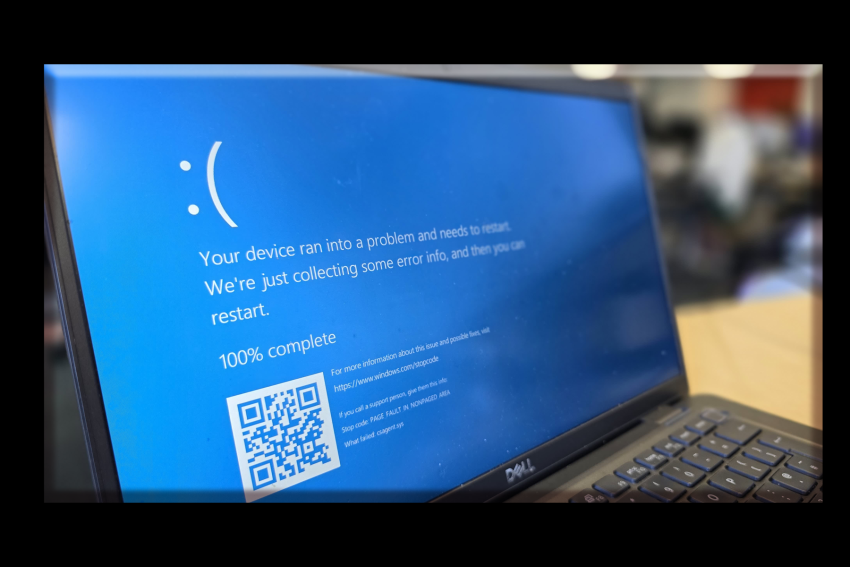
Blue Screen of Death (BSOD), atau dikenal sebagai “layar biru”, adalah salah satu error paling terkenal di sistem operasi Windows. Meskipun tampak menakutkan, blue screen sebenarnya adalah cara Windows melindungi diri dari kerusakan lebih lanjut.
🔍 Apa Itu Blue Screen?
Blue Screen adalah pesan error sistem yang muncul saat Windows mengalami kegagalan sistem fatal. Dalam istilah teknis, ini disebut Stop Error, yang membuat sistem tidak dapat lagi berjalan dengan aman.
Saat blue screen terjadi, Windows secara otomatis akan:
- Menghentikan semua proses,
- Menampilkan pesan kesalahan (seringkali dengan kode seperti
0x0000007E,CRITICAL_PROCESS_DIED, dll.), - Melakukan restart otomatis (jika diaktifkan).
🧾 Penyebab Umum Blue Screen
Berikut adalah beberapa penyebab utama terjadinya blue screen di Windows:
Driver yang Rusak atau Tidak Kompatibel
Driver perangkat keras yang usang atau salah versi bisa membuat sistem crash.
RAM atau Hard Disk Bermasalah
Kerusakan fisik pada RAM atau disk dapat menyebabkan sistem gagal membaca data penting.
Overheating (Panas Berlebih)
Suhu prosesor atau GPU yang terlalu panas bisa memicu shutdown darurat.
Infeksi Malware atau Virus
Beberapa malware dapat merusak file sistem penting dan menimbulkan crash.
Overclocking
Pengaturan hardware yang dipaksa di luar batas stabil (seperti CPU overclocking) dapat menyebabkan BSOD.
File Sistem Rusak atau Hilang
File penting Windows yang rusak dapat membuat sistem tidak stabil.
⚙️ Cara Mengatasi Blue Screen Windows
- Catat Kode Error atau Gunakan BlueScreenView
- Gunakan aplikasi seperti BlueScreenView untuk membaca detail error dari file
minidump.
- Gunakan aplikasi seperti BlueScreenView untuk membaca detail error dari file
- Perbarui Semua Driver
- Gunakan Device Manager atau software pihak ketiga untuk memperbarui driver, khususnya untuk VGA, audio, dan chipset.
- Periksa Kondisi Hardware
- Gunakan:
Windows Memory Diagnosticuntuk mengecek RAMchkdsk /f /rdi Command Prompt untuk memeriksa hard disk
- Gunakan:
- Scan Virus dan Malware
- Gunakan antivirus terpercaya seperti Windows Defender, Malwarebytes, dll.
- Gunakan System Restore
- Kembalikan sistem ke titik sebelum masalah muncul.
- Nonaktifkan Overclocking
- Kembalikan BIOS/UEFI ke pengaturan default jika sebelumnya melakukan overclock.
- Update Windows
- Pastikan semua update sistem telah diinstal. Banyak blue screen terjadi karena bug sistem yang diperbaiki lewat pembaruan.
Tips Mencegah Blue Screen di Masa Depan
- Rutin backup data penting.
- Gunakan antivirus dan firewall aktif.
- Jangan instal driver dari sumber tidak resmi.
- Lakukan maintenance rutin: bersihkan debu di perangkat keras, dan cek suhu sistem.
Blue Screen Windows memang menakutkan, tetapi dengan penanganan yang tepat, masalah ini bisa diatasi tanpa harus install ulang. Pahami penyebabnya, catat pesan kesalahan, dan lakukan perbaikan langkah demi langkah.