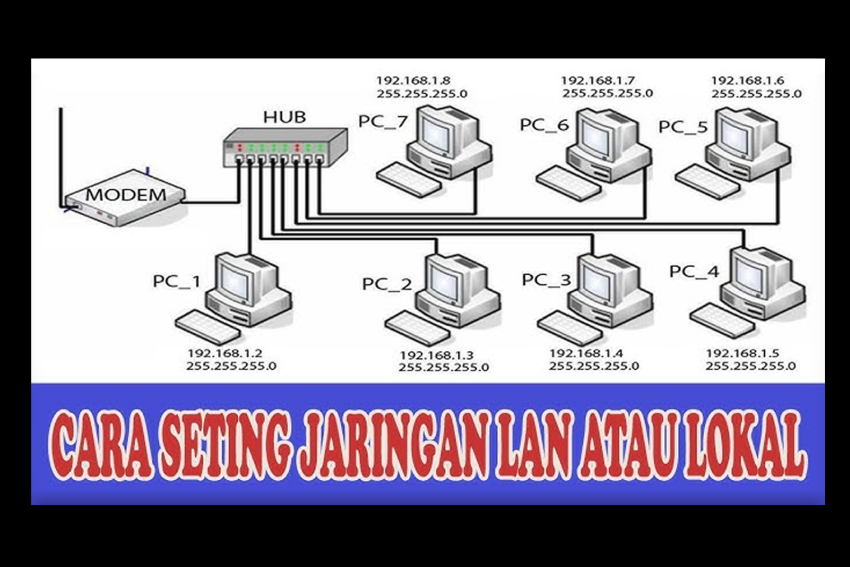
Cara Setting Jaringan Komputer Membangun dan mengatur jaringan komputer menjadi keterampilan dasar yang penting, baik untuk keperluan rumah, kantor kecil, maupun di lingkungan pendidikan. Artikel ini akan membahas langkah-langkah umum untuk mengatur jaringan komputer (LAN) dengan mudah.
Apa Itu Jaringan Komputer?
Jaringan komputer adalah sekelompok komputer yang saling terhubung untuk berbagi data, file, printer, internet, dan sumber daya lainnya. Jaringan bisa bersifat lokal (LAN – Local Area Network) atau luas (WAN – Wide Area Network).
Alat dan Bahan yang Diperlukan
- Komputer/laptop minimal dua unit
- Switch/router/modem (opsional untuk koneksi internet)
- Kabel LAN (UTP) dan konektor RJ-45
- Crimping tool untuk memasang konektor (jika kabel disiapkan sendiri)
- IP address statis atau dinamis (otomatis)
Cara Setting Jaringan LAN
a. Hubungkan Kabel
- Sambungkan setiap komputer ke switch/router menggunakan kabel LAN.
- Pastikan indikator pada switch/router menyala untuk tiap koneksi.
b. Atur IP Address
Windows 10/11:
- Buka Control Panel > Network and Sharing Center > Change adapter settings
- Klik kanan pada koneksi Ethernet > Properties
- Pilih Internet Protocol Version 4 (TCP/IPv4) > klik Properties
- Pilih Use the following IP address, lalu isikan:
- IP Address:
192.168.1.2(komputer 1),192.168.1.3(komputer 2), dst - Subnet Mask:
255.255.255.0 - Default Gateway:
192.168.1.1(jika pakai router)
Klik OK, dan ulangi di komputer lainnya dengan IP berbeda.
4. Tes Koneksi Antar Komputer
Buka Command Prompt (CMD), lalu ketik:
nginx
ping 192.168.1.3
Jika berhasil, akan muncul balasan dari komputer tujuan. Jika gagal, cek firewall atau koneksi kabel.
Berbagi File dan Folder
- Klik kanan folder yang ingin dibagikan
- Pilih Properties > Sharing > Advanced Sharing
- Centang Share this folder
- Pada komputer lain, buka File Explorer, lalu ketik
\\192.168.1.2di address bar untuk mengakses folder tersebut.
Menggunakan HomeGroup atau File Sharing (Windows)
Jaringan Komputer Untuk Pemula Untuk kemudahan berbagi antar komputer, aktifkan File and Printer Sharing di pengaturan jaringan. Pastikan semua komputer berada pada Workgroup yang sama.
Membuat jaringan komputer tidaklah rumit jika mengikuti langkah-langkah dasar di atas. Dengan konfigurasi yang tepat, Anda bisa membangun jaringan lokal yang efisien untuk berbagi file, mencetak bersama, atau bermain game LAN.
Jika Anda butuh panduan lebih lanjut untuk jaringan dengan server, WiFi router, atau konfigurasi VPN, saya siap membantu.